Робот‑пылесос давно перестал быть “игрушкой”: хороший робот поддерживает карты, комнаты, запретные зоны, аккуратную влажную уборку и может включаться по расписанию. А если он дружит с голосовыми ассистентами (Яндекс Алиса, VK Маруся, Салют от Сбера, Google Assistant, Amazon Alexa и иногда Siri), управлять уборкой становится ещё проще: «Алиса, включи уборку на кухне» — и робот поехал.
Но нюанс в том, что надпись “поддержка Алисы” в карточке товара может означать разные вещи: от полноценного управления комнатами до банального “старт/стоп”. В этой статье разберёмся, как выбрать робот‑пылесос с голосовым управлением, на что смотреть в характеристиках и как не ошибиться с совместимостью.
1) Что значит «робот‑пылесос с поддержкой Алисы/Маруси»
Поддержка голосового ассистента — это интеграция робота в экосистему “умного дома”, где ассистент может отдавать команды устройству через облако и приложение производителя. На практике встречаются 3 уровня:
-
Базовый уровень: старт, пауза, стоп, возврат на базу.
-
Расширенный уровень: выбор режима (турбо/эко), включение/выключение влажной уборки, управление мощностью, запуск по расписанию.
-
Продвинутый уровень: уборка по комнатам/зонам, “убери вокруг стола”, точечная уборка, сценарии “если ушёл из дома — запусти уборку”, интеграция с датчиками, умные сцены.
Чем сложнее команды, тем важнее качество приложения, карты и интеграции. Поэтому выбирать нужно не только “по мощности”, но и по тому, как робот живёт в вашем умном доме.
2) Какие ассистенты бывают и чем они отличаются
Яндекс Алиса
Чаще всего робот подключается через приложение производителя (или универсальную платформу), затем привязывается к Умному дому Яндекса. У Алисы удобные сценарии, комнаты, устройства в группах и понятные голосовые команды. Если вы уже пользуетесь колонками Яндекс, логично собирать умный дом вокруг Алисы.
VK Маруся (Marusya)
Марусю обычно используют с умным домом VK и совместимыми устройствами. Плюс — для многих пользователей VK это “родная” экосистема. Важно заранее проверить, поддерживается ли конкретная модель робота и какие команды доступны.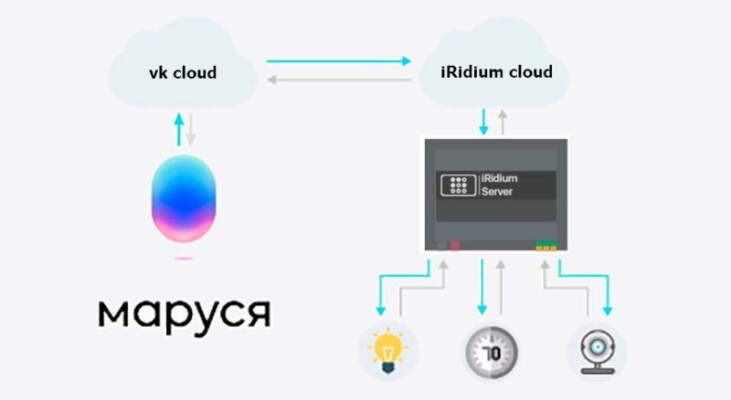
Салют (Сбер)
Салют хорош, если у вас устройства Sber (колонки, ТВ‑приставки) и вы строите сценарии в экосистеме Сбера. Поддержка роботов‑пылесосов зависит от интеграций с брендами и сервисами.
Google Assistant / Amazon Alexa
Актуально, если у вас уже есть Google Home/Chromecast/Nest или Alexa‑колонки. В России доступность и стабильность некоторых интеграций может зависеть от региона, аккаунта и приложения производителя, поэтому здесь особенно важно перепроверять совместимость.
Siri / Apple Home (HomeKit) и “Команды”
Нативная поддержка HomeKit у роботов‑пылесосов встречается редко. Иногда производители добавляют управление через Siri Shortcuts (“Команды”), но это чаще набор готовых сценариев, а не полноценная интеграция в HomeKit.
3) Как устроено голосовое управление: 4 схемы подключения
Схема A. Прямая интеграция бренда с ассистентом
Вы добавляете робот‑пылесос в приложении производителя, затем связываете аккаунты (например, “подключить сервис”) — и получаете команды в ассистенте. Обычно это самый стабильный вариант.
Схема B. Интеграция через платформу умного дома (Tuya/Smart Life и аналоги)
Некоторые роботы работают через универсальные платформы. Тогда ассистент управляет устройством “через платформу”. Плюс — единый центр управления, минус — иногда меньше команд и есть зависимость от облака платформы.
Схема C. Управление через сценарии/автоматизации
Даже если голосом доступен только “старт”, можно расширить логику автоматизациями: “Если 10:00 и никого нет дома — запустить уборку”. Но тут важны датчики присутствия/геолокация и корректные разрешения.
Схема D. Локальная интеграция (Home Assistant и подобные)
Продвинутый путь для тех, кто строит умный дом “без облаков”. Не все роботы хорошо поддерживают локальное управление, и настройка может потребовать времени, но зато можно добиться глубокой автоматизации.
4) Как проверить совместимость перед покупкой (самое важное)
Чтобы купить робот‑пылесос “с Алисой” и не разочароваться, проверьте 7 пунктов:
-
Точная модель и ревизия. У одной линейки могут быть версии для разных рынков, а интеграции отличаются.
-
Какая именно экосистема поддерживается. “Работает с Алисой” ≠ “есть уборка по комнатам голосом”.
-
Список доступных команд. Ищите в описании/инструкции или на странице интеграции: старт/стоп, комнаты, режимы, мощность, влажная уборка.
-
Требуется ли фирменное приложение. Почти всегда — да. Уточните, есть ли оно в вашем магазине приложений и работает ли стабильно.
-
Нужен ли отдельный хаб/шлюз. Для роботов чаще не нужен, но иногда требуется “умный дом”‑хаб бренда.
-
Wi‑Fi 2,4 ГГц. Большинство роботов не поддерживают 5 ГГц, а корпоративные сети и “умные” роутеры с единым SSID иногда мешают первичной настройке.
-
Локализация и регион аккаунта. Бывает, что интеграция доступна только в определённых регионах или на определённом языке.
Совет: если вы покупаете не в офлайн‑магазине, где можно уточнить у консультанта, — перед заказом найдите инструкцию к модели (PDF) и посмотрите раздел про “умный дом” и голосовых ассистентов.
5) Выбор робота‑пылесоса: характеристики, которые реально влияют на уборку
Голосовой ассистент — это “вишенка на торте”. Но если сам робот слабый, никакая Алиса не спасёт. Вот на что смотреть в первую очередь.
5.1 Навигация и построение карты (карта = основа умных команд)
Если вы хотите говорить «убери в спальне», робот должен понимать, где спальня. Это зависит от навигации:
-
Случайное движение (random): бюджетные модели, могут убирать долго и хаотично. Команды по комнатам обычно недоступны.
-
Гироскоп/одометрия: лучше, но карта часто “плывёт”, особенно если много ковров/порогов.
-
vSLAM (камера): строит карту по изображению, важно освещение и чистота камеры.
-
LiDAR (лазерная башенка) или лидарный модуль: обычно самый стабильный вариант для точной карты, комнат и зон.
-
Комбинации (LiDAR + камера/3D‑датчики): чаще в среднем и премиум сегменте, лучше обход препятствий.
Если вам важно голосом управлять комнатами, выбирайте LiDAR или хорошую vSLAM‑навигацию и убедитесь, что в приложении есть разметка комнат.
5.2 Мощность всасывания и реальная эффективность
Мощность часто указывают в Паскалях (Pa). Это полезный ориентир, но важнее сочетание:
-
качество щёток,
-
герметичность тракта,
-
алгоритмы на коврах,
-
правильная высота и прижим.
Для квартиры без ковров средняя мощность обычно достаточна, а для ковров и животных лучше смотреть на модели, которые умеют автоматически повышать мощность и имеют антизапутывание волос.
5.3 Щётки и уборка волос/шерсти
Если дома есть питомцы или длинные волосы — это критично:
-
Резиновая (силиконовая) щётка обычно меньше наматывает волосы.
-
Комбинированная щётка может лучше собирать крошки, но наматывание бывает сильнее.
-
Наличие ножей/гребёнок/антизапутывающих решений — плюс.
-
Смотрите, насколько удобно разбирать и чистить щётку.
5.4 Влажная уборка: “протирка” или полноценное мытьё
Слова “влажная уборка” могут означать очень разные вещи:
-
Пассивная салфетка: робот просто тянет влажную тряпку. Подходит для лёгкой протирки пыли.
-
Электронная подача воды (помпа): можно регулировать подачу, меньше луж.
-
Виброшвабра: салфетка вибрирует и оттирает пятна лучше.
-
Два вращающихся мопа: часто эффективнее по кафелю и ламинату.
-
Подъём мопа на ковре: важно, если у вас ковры и вы хотите комбинированную уборку без ручного снятия салфетки.
Если вы мечтаете сказать «Алиса, помой пол на кухне», выбирайте робот с управляемой подачей воды и нормальными сценариями в приложении.
5.5 Станция самообслуживания: стоит ли переплачивать
Станции бывают разные:
-
Самоочистка пылесборника (робот сам выгружает мусор в мешок/контейнер).
-
Автомойка мопов (мойка салфеток/мопов в станции).
-
Сушка (чтобы не было запаха).
-
Автодолив воды и иногда дозатор моющего средства.
Если у вас большая квартира, дети, животные или вы хотите “максимально не думать”, станция — лучший апгрейд. Но учтите расходники (мешки, фильтры) и место под базу.
5.6 Аккумулятор, площадь и логика “перезарядился — продолжил”
Смотрите не только на мА·ч, но и на то, умеет ли робот:
-
возвращаться на базу при низком заряде,
-
подзаряжаться,
-
продолжать уборку с того же места.
Для больших площадей это must‑have.
5.7 Препятствия, пороги, ковры и высота робота
Проверьте:
-
максимальную высоту порога (часто 15–20 мм, иногда больше),
-
высоту корпуса (чтобы заезжал под диван),
-
наличие датчиков падения (актуально для лестниц),
-
обход проводов/игрушек (объектное распознавание у продвинутых моделей).
5.8 Шум
Комфортный диапазон зависит от человека, но в целом:
-
тихие режимы хороши для ночи,
-
турбо обычно заметно громче.
Если планируете включать уборку голосом во время созвонов — приоритет “тихий режим”.
5.9 Приложение, обновления и стабильность
Голосовой ассистент работает поверх приложения. Поэтому важно:
-
удобная разметка комнат,
-
сохранение нескольких карт (если 2 этажа),
-
запретные зоны и виртуальные стены,
-
расписания и сценарии,
-
регулярные обновления прошивки.
6) Подбор под ваш сценарий: кому какой робот нужен
Сценарий 1. Небольшая квартира без ковров
Ищите: стабильная навигация (можно средний класс), нормальная сухая уборка, простая влажная протирка. Голосовое управление можно оставить базовым: старт/стоп и расписание.
Сценарий 2. Квартира с коврами и порогами
Ищите: мощность + хорошая щётка, автоувеличение мощности на ковре, нормальная проходимость порогов. Если хотите “уборка по комнатам голосом” — лидар и карта обязательны.
Сценарий 3. Дом/большая площадь
Ищите: LiDAR, несколько карт, “перезарядился и продолжил”, станция самоочистки (а лучше и мойки мопов). В умном доме полезны сценарии: “ушли — робот убирает”.
Сценарий 4. Питомцы (шерсть каждый день)
Ищите: антизапутывание, вместительный пылесборник или станция, хорошая фильтрация, частые уборки по расписанию. Голосом удобно запускать точечную уборку.
Сценарий 5. Аллергики
Ищите: HEPA‑фильтр, герметичный контейнер, станция с мешком (меньше контакта с пылью), частая влажная уборка. Важно регулярно менять расходники.
7) Сравнительная таблица: Алиса vs Маруся vs другие ассистенты (и что проверить)
| Ассистент/экосистема | Где настраивается | Типичные голосовые команды для робота | На что обратить внимание перед покупкой | Кому подходит лучше всего |
|---|---|---|---|---|
| Яндекс Алиса | Приложение Яндекс / Умный дом + аккаунт производителя | старт/пауза/стоп, “на базу”, иногда выбор комнаты/режима | есть ли интеграция с брендом, доступны ли комнаты/зоны, стабильность связки аккаунтов | тем, у кого колонки Яндекс и сценарии умного дома |
| VK Маруся | Приложение Маруси/VK и подключение сервиса/бренда | базовые команды, иногда режимы и комнаты | поддерживается ли конкретная модель, какие команды реально работают | пользователям VK‑экосистемы, умный дом “в одной экосистеме” |
| Салют (Сбер) | Приложение Салют/SberDevices и интеграции | старт/стоп/база, иногда сценарии | список брендов и глубина команд, сценарии и автоматизации | владельцам устройств Sber и тем, кто строит сцены в Салюте |
| Google Assistant | Google Home + аккаунт производителя | “start vacuum”, “dock”, иногда комнаты | поддержка региона, язык команд, стабильность подключения | тем, у кого уже Google Home/Nest |
| Amazon Alexa | Alexa app + skill производителя | запуск/остановка/док, рутины | skill доступен ли в вашем регионе, язык, глубина команд | владельцам Alexa‑колонок и рутины “умного дома” |
| Siri/Shortcuts | “Команды” iOS (Shortcuts), иногда фирменное приложение | запуск сценария, иногда выбор режима | это чаще не HomeKit, а ярлыки; ограничение команд | тем, кто хочет простое управление с iPhone |
Примечание: набор команд зависит от конкретного робота, прошивки и приложения производителя — таблица показывает типичную картину, а не гарантию.
8) Примеры голосовых команд (чтобы понимать, что вы хотите получить)
Для Алисы (пример логики)
-
«Алиса, включи робот‑пылесос»
-
«Алиса, поставь робот‑пылесос на паузу»
-
«Алиса, отправь робот‑пылесос на базу»
-
«Алиса, запусти уборку на кухне» (если поддерживаются комнаты)
Для Маруси
-
«Маруся, включи уборку»
-
«Маруся, останови робот‑пылесос»
-
«Маруся, отправь на зарядку»
Для сценариев
-
“Если все ушли из дома → робот запускает уборку в прихожей и кухне”.
-
“Если датчик пыли/частиц показал высокий уровень → робот делает дополнительный проход”.
9) Чек‑лист: как выбрать робот‑пылесос с голосовым ассистентом за 15 минут
-
Определите ассистента: Алиса, Маруся, Салют, Google/Alexa, Siri.
-
Сформулируйте нужные команды: достаточно “старт/база” или нужна уборка по комнатам.
-
Выберите тип навигации: для комнат — лучше LiDAR/vSLAM.
-
Оцените полы: ковры/пороги/площадь/много мебели.
-
Решите про влажную уборку: салфетка, вибро, мопы, подъём мопов.
-
Нужна ли станция: самоочистка и/или мойка мопов.
-
Проверьте совместимость: приложение, регион, Wi‑Fi 2,4 ГГц, список команд.
-
Посмотрите расходники и сервис: фильтры, щётки, мешки, гарантия.
10) FAQ — частые вопросы
1. Любой ли робот‑пылесос можно подключить к Алисе или Марусе?
Нет. Нужна поддержка со стороны производителя или платформы. Даже внутри одного бренда разные модели могут отличаться интеграцией.
2. Почему у друга “уборка по комнатам голосом”, а у меня только “старт/стоп”?
Скорее всего, разница в модели, прошивке, регионе аккаунта или в том, как именно подключён робот (прямая интеграция vs через платформу). Иногда ассистент видит устройство как “простое” и не получает расширенные команды.
3. Нужен ли хаб/шлюз для робота‑пылесоса?
Обычно нет: робот подключается по Wi‑Fi напрямую. Но иногда для экосистемы бренда может понадобиться их “центр умного дома” — уточняйте в документации.
4. Почему робот не подключается к Wi‑Fi 5 ГГц?
Большинство роботов поддерживают только 2,4 ГГц. Решение — включить 2,4 ГГц сеть или разделить SSID на роутере.
5. Можно ли запускать уборку, когда меня нет дома?
Да, если робот подключён к интернету и настроены сценарии/расписания. Но подумайте о безопасности: уберите провода, мелкие предметы и убедитесь, что робот не застрянет.
6. Голосовое управление работает без интернета?
Чаще всего — нет, потому что команды идут через облако ассистента и производителя. Локальные варианты возможны в продвинутых системах умного дома, но это зависит от модели.
7. Что лучше для карт и комнат: LiDAR или камера?
LiDAR обычно стабильнее по карте, особенно при разном освещении. Камера (vSLAM) тоже может быть отличной, но чувствительнее к условиям. Для голосовых команд по комнатам важна стабильная карта.
8. Влажная уборка “салфетка” — это нормально?
Да, если вы хотите лёгкую протирку пыли и следов. Для кухни/пятен лучше виброшвабра или вращающиеся мопы и регулируемая подача воды.
9. Станция самоочистки — это обязательно?
Не обязательно, но очень удобно при больших площадях и питомцах. Если вы не хотите каждый день вытряхивать контейнер — станция реально экономит время.
10. Как понять, что робот подходит для шерсти?
Смотрите на конструкцию щётки (резина/антизапутывание), мощность на ковре, наличие станции и реальные отзывы про наматывание волос. Хорошо, если щётку легко разбирать.
11. Можно ли привязать одного робота сразу к Алисе и Марусе?
Иногда да, если производитель поддерживает несколько экосистем. Но бывают ограничения: устройство может быть привязано к одному аккаунту/сервису, а одновременная работа двух ассистентов нестабильна. Рассматривайте это как “приятный бонус”, а не обязательство.
12. Что важнее: мощность (Pa) или навигация?
Для “умной” уборки и голосового управления по комнатам важнее навигация и карта. Высокая мощность без нормальной навигации не решит проблему, если робот пропускает зоны или катается хаотично.
13. Робот‑пылесос с камерой — это безопасно?
Камера помогает навигации и распознаванию объектов, но это чувствительный момент приватности. Выбирайте бренды с понятной политикой обновлений, ставьте сложные пароли и по возможности выделяйте отдельную Wi‑Fi сеть для IoT.
14. Какие команды стоит считать “минимально достаточными”?
Обычно: старт/пауза/стоп, “на базу”, расписание. Если у вас несколько комнат — добавьте уборку по комнатам. Всё остальное — приятные дополнения.
15. Где чаще всего ошибаются при покупке?
Путают “поддержку ассистента” с “глубокими командами”, не проверяют Wi‑Fi 2,4 ГГц, берут модель без карты, а потом хотят “уборку по комнатам голосом”.
11) Как подключить робот‑пылесос к Алисе, Марусе и другим ассистентам: пошагово
Ниже — универсальная логика. Названия пунктов в меню могут немного отличаться, но порядок обычно такой.
11.1 Подключение робота к Алисе (Яндекс Умный дом)
-
Подключите робот к фирменному приложению.
Установите приложение бренда (или платформы, через которую работает робот), создайте аккаунт, добавьте устройство и убедитесь, что вы можете запустить уборку из приложения. -
Проверьте Wi‑Fi и обновления.
Если есть пункт “Firmware/Прошивка” — обновите. Голосовые команды часто “ломаются” именно из‑за старой прошивки. -
Откройте приложение Яндекса → “Умный дом”.
Далее: добавить устройство → выбрать “производителя/сервис” → войти в аккаунт производителя и разрешить доступ. -
Дайте роботу понятное имя и привяжите к комнате.
Например: “Робот”, “Пылесос”, “Пылесос кухня”. Чем проще название, тем лучше распознаётся командой. -
Проверьте команды голосом.
Начните с базового: “Алиса, включи пылесос”, затем “на базу”. Если поддерживаются комнаты — попробуйте “уборка на кухне”. -
Создайте сценарии.
Примеры: “Утро” → робот убирает прихожую; “Ушёл” → робот запускается через 10 минут; “Гости” → уборка в турбо и влажная протирка.
11.2 Подключение к Марусе (VK) — общий принцип
-
Добавьте робот в приложение производителя и обновите прошивку.
-
В приложении VK/Маруси найдите раздел “Умный дом” или “Устройства”.
-
Подключите сервис/бренд, авторизуйтесь в аккаунте производителя.
-
Назовите устройство и назначьте комнату/группу.
-
Проверьте команды: старт/стоп/база, затем — режимы и комнаты (если доступны).
11.3 Подключение к Салюту (Сбер)
-
Настройте робот в фирменном приложении.
-
Откройте приложение экосистемы Сбера (Салют/SberDevices — в зависимости от ваших устройств).
-
Добавьте устройство через интеграцию/провайдера, войдите в аккаунт производителя.
-
Настройте сценарии: “ушёл/пришёл”, “по расписанию”, “после готовки” и т. п.
11.4 Google Assistant и Alexa (если вы ими пользуетесь)
-
Google Home: добавление устройства обычно идёт через “Works with Google” → выбрать сервис → связать аккаунт → назначить комнату → проверка команд.
-
Alexa: аналогично через skill производителя → логин → “Discover devices” → рутины.
11.5 Если голосом не запускается: быстрый чек
-
робот запускается из приложения производителя?
-
робот онлайн и виден в умном доме?
-
аккаунты связаны правильно (тот же e‑mail/телефон)?
-
Wi‑Fi 2,4 ГГц и стабильный сигнал возле базы?
-
включены ли разрешения приложения (гео, локальная сеть — особенно на iOS)?
12) Сеть и роутер: скрытые причины, почему “Алиса не видит робот”
Половина проблем с голосовым управлением — это не робот, а сеть. Чтобы робот‑пылесос с Алисой/Марусей работал стабильно, обратите внимание на такие моменты:
-
Раздельные сети 2,4 и 5 ГГц. Если роутер использует один SSID для двух диапазонов, при первичной настройке робот может “путаться”. На время подключения проще создать отдельную сеть 2,4 ГГц.
-
WPA3 и “умные” режимы безопасности. Некоторые роботы не дружат с WPA3‑only. Выход — включить смешанный режим WPA2/WPA3 или WPA2.
-
Гостевая сеть. Часто изоляция клиентов в гостевой сети мешает обнаружению устройств и работе некоторых сценариев. Лучше выделить отдельную IoT‑сеть без изоляции клиентов (но с хорошим паролем).
-
Слабый сигнал у базы. Робот обычно стоит на базе у стены/в прихожей — там сигнал хуже. Если связь отваливается, ставьте базу ближе к роутеру или используйте mesh/репитер.
-
Переименование Wi‑Fi. Если вы сменили имя сети или пароль, робота часто нужно переподключать.
-
VPN на телефоне. Иногда VPN мешает добавлению устройства в приложение производителя (особенно на этапе логина и “привязки” облака).
Мини‑правило: сначала добейтесь идеальной работы в фирменном приложении, и только потом подключайте ассистента.
13) Приватность и безопасность: как не переживать за “умный” робот‑пылесос
Робот‑пылесос и голосовой ассистент почти всегда работают через облако. Это нормально, но важно соблюдать базовую гигиену:
-
Отдельная сеть для умных устройств.
Идеально — отдельный Wi‑Fi/SSID для IoT, чтобы ограничить доступ к вашим ноутбукам и телефонам. -
Сильные пароли и двухфакторка.
Аккаунт производителя = ключ к управлению роботом. Включите 2FA, если есть. -
Регулярные обновления.
Прошивка робота и приложения закрывает уязвимости и улучшает интеграции с Алисой/Марусей. -
Осторожно с камерами.
Если у робота есть камера для навигации/распознавания объектов, проверьте настройки приватности в приложении: что хранится, как удаляется, можно ли отключить передачу изображений. -
Микрофон в роботе — редкость, но проверяйте.
Обычно микрофон и ассистент живут в колонке, а робот — просто “исполнитель”. Но если в модели заявлены голосовые функции на корпусе, прочитайте политику и возможности отключения.
14) Расходники и обслуживание: чтобы робот убирал как новый
Даже самый “умный” робот‑пылесос с Алисой будет плохо убирать, если расходники забиты. Планируйте обслуживание заранее:
-
Основная щётка: чистка от волос 1–2 раза в неделю (при питомцах чаще), замена по износу.
-
Боковые щётки: смотрите на “разлохмачивание”, обычно меняют раз в несколько месяцев.
-
Фильтр: вытряхивать/чистить по инструкции, менять примерно раз в 2–6 месяцев в зависимости от модели и загрязнений.
-
Салфетки/мопы: стирать после уборки, особенно если есть станция мойки — следить за чистотой поддона.
-
Датчики и колёса: протирать от пыли, чтобы робот не “слеп” и не падал с порогов/ступеней.
-
Контейнер/мешок станции: не ждать “пока забьётся под завязку” — это снижает эффективность всасывания станции.
Обязательно проверьте, насколько легко купить расходники в вашем регионе: фильтры, щётки, мешки, мопы. Это влияет на стоимость владения сильнее, чем разница в цене на старте.
15) Как читать характеристики в карточке товара: мини‑словарь
-
Pa (Паскали): условный показатель силы всасывания. Сравнивайте внутри одного бренда/класса, но помните, что на реальную уборку влияют щётки и конструкция.
-
mAh (ёмкость батареи): чем больше, тем дольше работает, но важнее алгоритм “дозарядка и продолжение”.
-
dB (децибелы): шум. Сравнивайте в одинаковых режимах (эко/стандарт/турбо).
-
LiDAR/vSLAM: тип навигации. Для комнат и голосового “убери в спальне” важна хорошая карта.
-
No‑go zones / virtual walls: виртуальные запреты на карте. Очень полезно, если дома миски животных, коврики в ванной, провода.
-
Carpet boost: автоусиление на ковре.
-
Mop lifting: подъём мопа на ковре.
-
Self‑empty / self‑wash: функции базы самообслуживания.
16) Топ‑10 ошибок при выборе робота‑пылесоса с голосовым управлением
-
Покупают модель без нормальной карты, а потом хотят “уборку по комнатам” через Алису.
-
Верят надписи “работает с ассистентом” без уточнения списка команд.
-
Не учитывают, что робот работает только на 2,4 ГГц Wi‑Fi.
-
Берут робота выше/ниже мебели: не заезжает под диван или цепляет ножки.
-
Игнорируют пороги и ковры — робот застревает и сценарии срываются.
-
Выбирают “влажную уборку” как протирку, ожидая полноценное мытьё полов.
-
Не закладывают бюджет на расходники и обслуживание.
-
Не проверяют наличие сервиса/гарантии и доступность прошивок.
-
Не думают о шуме: турбо превращает “умную уборку” в раздражитель.
-
Не используют сценарии: голосовое управление — это не только “включи”, но и автоматизация по расписанию/геолокации.
17) Идеи полезных сценариев для умного дома (Алиса/Маруся/Салют)
Даже если робот понимает только базовые команды, сценарии превращают его в “умного помощника”:
-
«Ушёл из дома» → через 10 минут старт уборки прихожей и кухни.
-
«Готовка закончилась» → уборка зоны кухни (если есть комнаты/зоны).
-
«Дети уснули» → тихий режим + уборка коридора.
-
«Пятница» → влажная уборка во всех комнатах + сушка мопов (если есть станция).
-
«После прихода гостей» → турбо режим + два прохода в гостиной.
18) Итог + формула выбора
Если нужна простая “кнопка голосом” — подойдёт почти любой совместимый робот с базовыми командами.
Если вы хотите умные команды вроде «Алиса, убери на кухне» — берите робот с хорошей навигацией и картой (LiDAR/vSLAM), и заранее проверяйте, что интеграция поддерживает комнаты/зоны.
Формула: ассистент + список команд → проверка совместимости → навигация → уборка (сухая/влажная) → база → расходники и сервис.